Коли на ноутбуці з Windows 10 зненацька зникає звук, панікувати не варто. Ця проблема — одна з найчастіших, і здебільшого її можна вирішити без виклику майстра. Головне — зрозуміти, де саме стався збій: у системі, драйверах, налаштуваннях чи у фізичному пристрої.
Отже, що робити, якщо не працює звук Windows 10 і як повернути ноутбуку «голос».
Зміст
Перший крок – перевірте очевидне
Звучить банально, але багато хто стикається з відсутністю звуку на ноутбуці через найпростіші причини. Ось із чого варто почати:
1. Переконайтеся, що звук не вимкнено:
- Перевірте рівень гучності в нижньому правому куті панелі завдань.
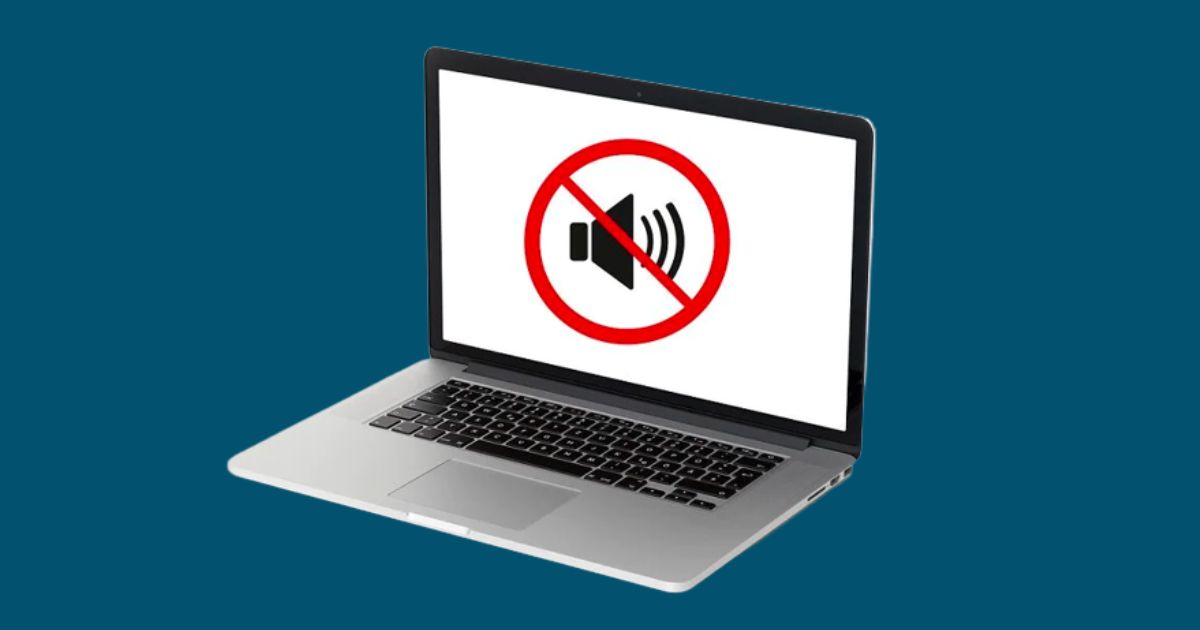
- Перевірте, чи не ввімкнено режим без звуку на клавіатурі (зазвичай піктограма з перекресленим динаміком).
- Спробуйте натиснути клавішу Fn + клавішу гучності.
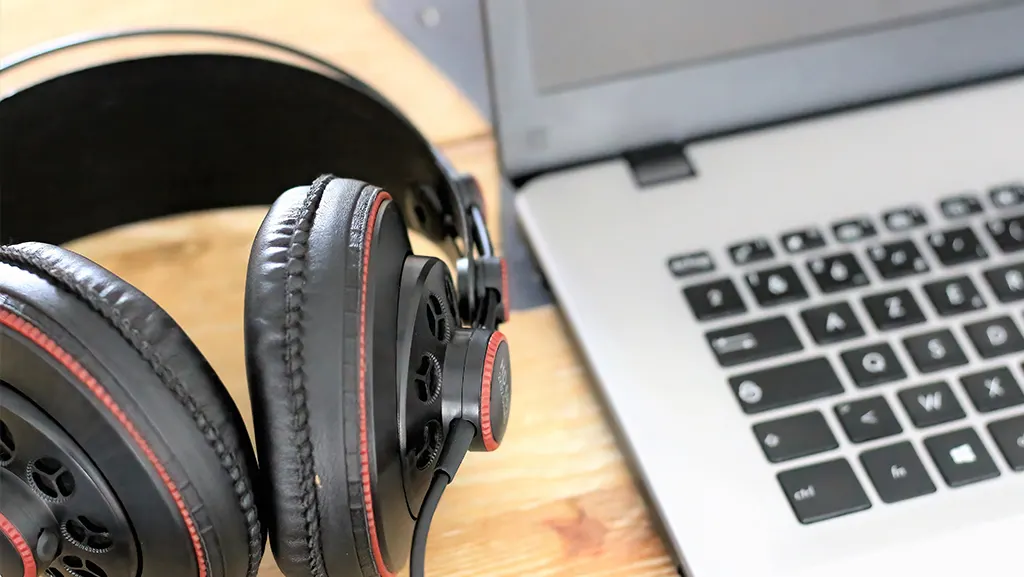
2. Чи підключено навушники або зовнішні динаміки?
Іноді система автоматично перемикається на інший аудіовиход. Навіть якщо динаміки не працюють , звук може йти через навушники, залишені в гнізді.
3. Перезавантажте ноутбук.
Класика, але це реально допомагає, якщо звукова карта дала збій через тимчасовий конфлікт або навантаження драйвера.
Перевірка налаштувань аудіо в системі
Якщо базова перевірка не допомогла – йдемо глибше. Windows 10 дає кілька вбудованих способів виявити, чому зник звук на ноутбуці.
Запустіть засіб усунення несправностей:
- Відкрийте «Параметри» → «Оновлення та безпека» → «Усунення несправностей».
- Знайдіть пункт «Відтворення звуку» та натисніть «Запустити засіб усунення несправностей».
Windows сам перевірить драйвера, підключення пристроїв та конфігурацію аудіо. Часто цього достатньо, щоби повернути звук.
Оновлення або відкат драйвера звукової карти
Якщо звук не працює Windows 10, а засіб усунення несправностей нічого не вирішило, можлива проблема з драйверами.
Як перевірити та оновити драйвер:
- Клацніть правою кнопкою миші на “Пуск” → “Диспетчер пристроїв”.
- Знайдіть розділ «Звукові, відео та ігрові пристрої».
- Клацніть на звукову карту (наприклад, Realtek High Definition Audio).
- Виберіть «Оновити драйвер» → «Автоматичний пошук».
Якщо драйвер вже встановлений, спробуйте видалити його, а потім перезавантажити ноутбук — Windows автоматично встановить потрібний драйвер заново.
За даними Microsoft Support, березень 2025, неправильний або застарілий драйвер – одна з найчастіших причин, чому Windows 10 без звуку.
Перевірте правильність вибраного пристрою виводу
Іноді все працює, але Windows відтворює звук через не той пристрій.
Що робити:
- Клацніть правою кнопкою на піктограму динаміка в треї → «Відкрити настройки звуку».
- У розділі «Вивід» переконайтеся, що вибрано потрібний пристрій (наприклад, «Динаміки»).
- Спробуйте переключитися між доступними пристроями та перевірити звук.
Згідно з дослідженням TechRadar, січень 2025, це допомагає у 30% випадків, коли навушники не працюють Windows, а звук зникає лише за певного способу підключення.
Що робити, якщо звукова карта помилка
Іноді Windows може відображати повідомлення про помилку звукової карти. Це означає, що система не може правильно розпізнати аудіопристрій.
Можливі причини:
- Пристрій вимкнено в BIOS (рідко, але буває).
- Системні файли пошкоджено.
- Апаратна несправність (особливо якщо ноутбук старий або падав).
Як перевірити:
- Запустіть диспетчер пристроїв і переконайтеся, що поряд з аудіопристроєм немає жовтого трикутника.
- Якщо є, відкрийте властивості → «Стан пристрою» та прочитайте код помилки.
Наприклад, помилка 10 — пристрій не може бути запущено.
Коли варто підозрювати фізичну поломку
Якщо Windows 10 без звуку, а всі програмні кроки не допомогли, є ризик апаратної проблеми:
- Зламалися внутрішні динаміки.
- Пошкоджено аудіороз’єм.
- Вийшов із ладу сам звуковий чіп (особливо актуально для старих ноутбуків).
Ознаки поломки:
- Жодного аудіопристрою не видно в системі.
- Звук зник після падіння, вологи чи перегріву.
- Навушники не працюють, і динаміки теж незалежно від налаштувань.
І тут краще звернутися у сервіс. Наприклад, за статистикою iFixit, травень 2025, 17% випадків відсутності звуку на ноутбуках пов’язані з фізичним зношуванням аудіороз’єму або пошкодженням звукового чіпа.
Що робити, якщо проблема періодична
Буває, що звук на Windows 10 з’являється, то знову пропадає. Можливі причини:
- Конфлікт програм — особливо після встановлення нових програм, наприклад, для запису екрана.
- Оновлення Windows скидають аудіоналаштування.
- Перегрів чи збої живлення викликають нестабільну роботу звукової карти.
Що можна зробити:
- Встановіть останню стабільну версію Windows.
- Вимкнути сторонні програми, що впливають на звук.
- Перевірити ноутбук на перегрів та пил.
Швидкий чек-лист: що робити, якщо немає звуку Windows 10
- Перевірити рівень гучності та чи не вимкнено звук
- Перезавантажити ноутбук
- Запустити вбудовану діагностику звуку
- Встановити або оновити драйвер
- Переконайтеся, що вибрано правильний пристрій виводу
- Перевірити наявність помилок у «Диспетчері пристроїв»
- Протестувати роботу навушників та динаміків
- Звернутися до сервісу, якщо підозра на поломку
Якщо зник звук на ноутбуці Windows 10, не поспішайте відносити його в ремонт. У більшості випадків проблема вирішується за 10-15 хвилин за допомогою вбудованих інструментів системи. Головне — покроково унеможливити всі можливі причини: від банальної відключеної гучності до збою драйвера. І тільки якщо все перераховане не допомагає, тоді вже варто звертатися до фахівців.