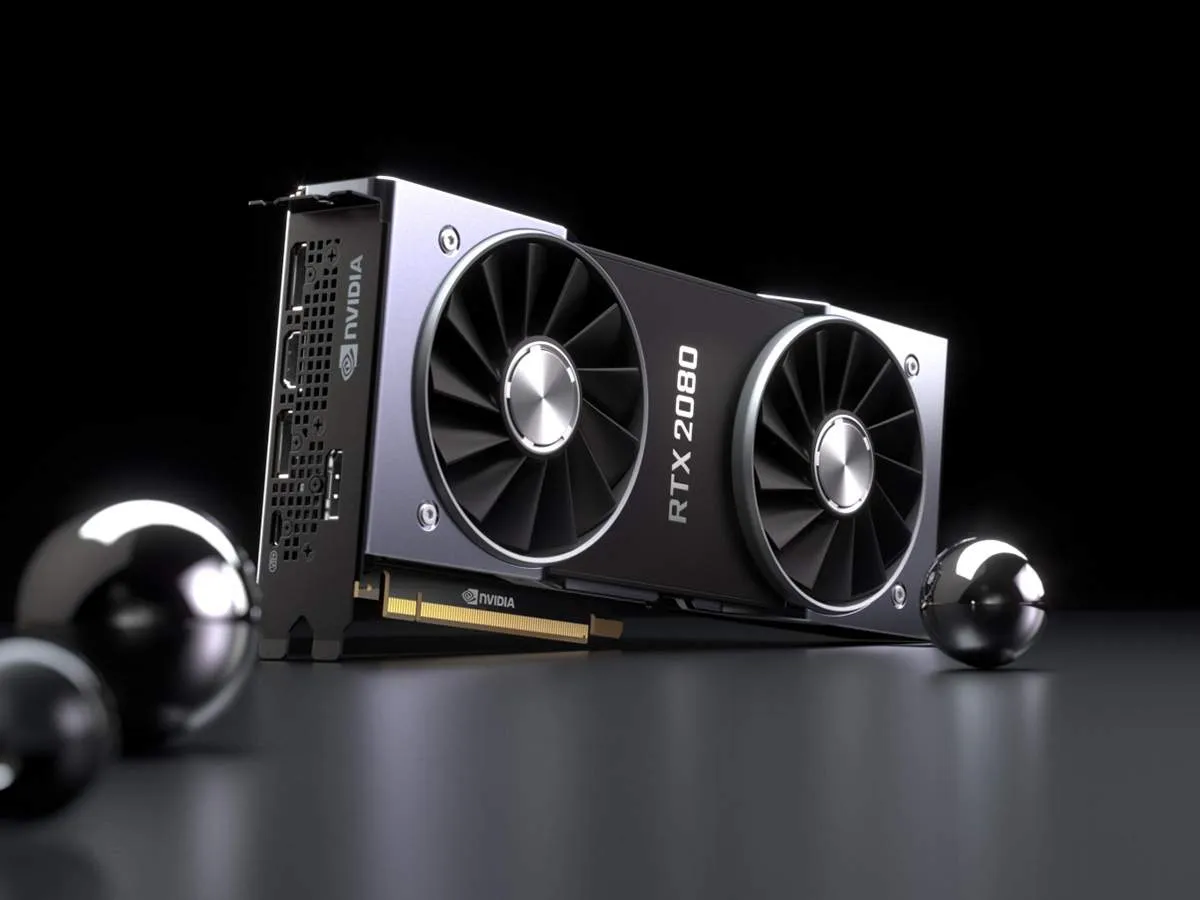
Ігри лагають, екран блимає, а Windows не бачить відеокарту? Час оновити драйвери відеокарти! Драйвери – це програми, які пов’язують відеокарту з Windows 11, забезпечуючи плавну графіку і стабільну роботу. Навіть якщо техніка для вас – темний ліс, цей гайд допоможе оновити драйвер відеокарти у Windows вручну або автоматично. Він пояснить, як оновити відеокарту на ноутбуці, що робити, якщо Windows не бачить відеокарту, і чому нова відеокарта не працює.
Зміст
Навіщо оновлювати драйвери відеокарти?
Драйвери – це як перекладач між відеокартою та системою. Без них графіка гальмує, ігри вилітають, а нова відеокарта може не запуститись. Оновлення драйверів:
- Прискорює ігри та програми (наприклад, DaVinci Resolve або Cyberpunk 2077).
- Виправляє баги: чорний екран, артефакти, мерехтіння.
- Підтримує нові технології, такі як NVIDIA DLSS 3.7 чи AMD FSR 3.1.
- Захищає від уразливостей, підвищуючи стабільність.
Згідно з дослідженням NVIDIA від 15 січня 2025 року, нові драйвери для RTX 5090 збільшили FPS в іграх на 22% порівняно з версіями 2024 року (nvidia.com, 15.01.2025). Застарілі драйвери часто призводять до того, що Windows не бачить відеокарту або нова відеокарта не працює.
Як дізнатися, яку відеокарту встановлено?
Перед тим, як оновити драйвер відеокарти у Windows, потрібно знати модель. Це легко:
- Натисніть Win + R, введіть dxdiag та натисніть Enter.
- У вікні “Діагностика DirectX” відкрийте вкладку “Екран”. Там буде вказана відеокарта, наприклад NVIDIA GeForce RTX 4060 або AMD Radeon RX 7800 XT.
- Якщо там написано “Базовий відеоадаптер Microsoft”, Windows не бачить відеокарту – драйвери відсутні або пошкоджені.
Також можна використовувати утиліту GPU-Z (techpowerup.com, 10.03.2025). Вона покаже модель, версію драйвера та параметри, на кшталт частоти. Це особливо корисно для ноутбуків із двома відеокартами (вбудованою Intel та дискретною NVIDIA/AMD).
Автоматичне оновлення: швидко та без клопоту
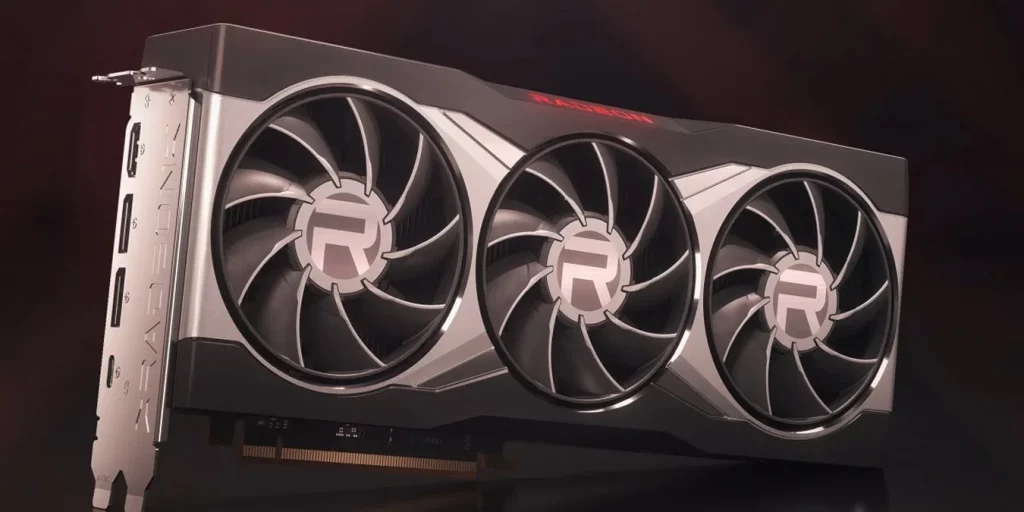
Windows 11 та виробники відеокарт пропонують прості способи автоматично оновити драйвер відеокарти. Це ідеально для новачків, але іноді система завантажує не найсвіжіші версії.
Через Центр оновлення Windows
- Відкрийте «Параметри» (Win + I) → «Windows Update».
- Натисніть «Перевірити наявність оновлень».
- Якщо драйвери доступні, Windows їх встановить. Після перезавантажте ПК.
Через утиліти виробників
Кожен виробник відеокарт створив зручні програми:
- NVIDIA GeForce Experience (nvidia.com, 15.01.2025): скачайте, встановіть, увійдіть в обліковий запис і в розділі «Драйвери» натисніть «Перевірити оновлення». Програма сама все зробить.
- AMD Software: Adrenalin Edition (amd.com, 20.05.2025): встановіть, відкрийте, виберіть «Оновлення» та дотримуйтесь інструкцій.
- Intel Arc Control (intel.com, 05.02.2025): для відеокарт Intel Arc. Працює аналогічно — шукає та ставить драйвери.
Ці утиліти не тільки оновлюють драйвери, але й оптимізують налаштування. Наприклад, GeForce Experience може налаштувати профіль для Black Myth: Wukong, збільшивши FPS на 15%.
Чому автоматичне оновлення може не працювати?
Якщо Windows не бачить відеокарту або утиліта видає помилку, перевірте:
- Чи ввімкнено оновлення Windows у налаштуваннях.
- Чи оновлено утиліту (завантажте свіжу версію з сайту).
- Чи нема конфлікту драйверів. У такому разі потрібна ручна установка.
Ручне встановлення драйвера: надійно та під контролем
Встановлення драйвера відеокарти вручну — найкращий спосіб, якщо автоматичне оновлення не допомогло або ви хочете нову версію. Це триватиме 10-15 хвилин.
Крок 1: Видаліть старі драйвери
Конфлікти старих драйверів — найчастіша причина, чому нова відеокарта не працює. Використовуйте Display Driver Uninstaller (DDU):
- Завантажте DDU із guru3d.com.
- Перезавантажте комп’ютер у безпечний режим (натисніть F8, коли увімкнено меню).
- У DDU виберіть виробника (NVIDIA, AMD, Intel) та натисніть «Очистити та перезавантажити».
DDU повністю видаляє старі драйвери, за винятком збоїв.
Крок 2: Завантажте новий драйвер
- Перейдіть на сайт виробника:
- NVIDIA: nvidia.com
- AMD: amd.com
- Intel: intel.com
- Виберіть модель відеокарти, Windows 11 (64-bit) та тип драйвера: Game Ready для ігор або Studio для роботи з графікою.
- Завантажте файл .exe (зазвичай 600-900 МБ).
Для ноутбуків краще завантажувати драйвери із сайту виробника пристрою (Lenovo, HP, MSI). Вони враховують особливості моделі, що критично, якщо ви бажаєте оновити відеокарту на ноутбуці.
Крок 3: Встановіть драйвер
- Запустіть завантажений файл.
- Виберіть «Експрес-установка» для простоти або «Вибіркова», щоб вимкнути зайві компоненти (наприклад, NVIDIA Telemetry).
- Дочекайтеся завершення (5-10 хвилин) та перезавантажте ПК.
Перевірка установки
Відкрийте Диспетчер пристроїв (ПКМ на Пуск → Диспетчер пристроїв). У розділі «Відеоадаптери» має бути ваша відеокарта без жовтого трикутника. Якщо він є, драйвер не встановився – повторіть процес із DDU.
Якщо Windows не бачить відеокарту
Якщо відеокарта не відображається в диспетчері пристроїв, спробуйте:
- Перевірити підключення (для ПК) : переконайтеся, що відеокарта щільно вставлена в слот PCIe і підключені кабелі живлення (6+2 або 8-pin).
- Налаштування BIOS : на ноутбуках увімкніть у BIOS режим Discrete Graphics. На ПК оновіть BIOS із сайту виробника материнської плати.
- Конфлікт драйверів : використовуйте DDU для чищення та інсталюйте драйвер заново.
- Тест обладнання : перевірте відеокарту на іншому ПК. Якщо не працює, можливо вона бракована.
Якщо видно «Базовий відеоадаптер Microsoft», вкажіть драйвер вручну:
- ПКМ на адаптері → «Оновити драйвер» → «Пошук драйверів на цьому комп’ютері».
- Вкажіть папку, куди розпакувався драйвер (зазвичай C:\NVIDIA або C:\AMD).
Чому нова відеокарта не працює?
Купили нову відеокарту, а вона не запускається? Можливі причини:
- Недолік живлення : для RTX 5090 потрібен блок живлення від 850 Вт (nvidia.com, 15.01.2025).
- Застаріла Windows : версії нижче 24H2 можуть не підтримувати нові карти. Оновіть систему.
- Неправильні драйвери : завантажуйте тільки офіційні драйвери з сайту виробника.
Корисні поради
- Точка відновлення : перед встановленням створіть точку відновлення (Win + R → sysdm.cpl → «Захист системи» → «Створити»).
- Частота оновлень : оновлюйте драйвери раз на 3-4 місяці, особливо перед новими іграми.
- Ноутбуки : спочатку оновіть драйвер вбудованої відеокарти (Intel), потім дискретної, щоб уникнути конфліктів.
Підсумок
Оновити драйвер відеокарти в Windows 11 простіше, ніж здається. Автоматичний спосіб через утиліти NVIDIA, AMD або Intel підійде новачкам, а встановлення драйвера відеокарти вручну вирішить складні випадки, коли Windows не бачить відеокарту або нова відеокарта не працює. Дотримуйтесь цих кроків, і ваш ПК буде радувати плавною графікою і стабільною роботою.


