Зміст
Управління цифровим простором підлітка: як батькам забезпечити безпеку в мережі
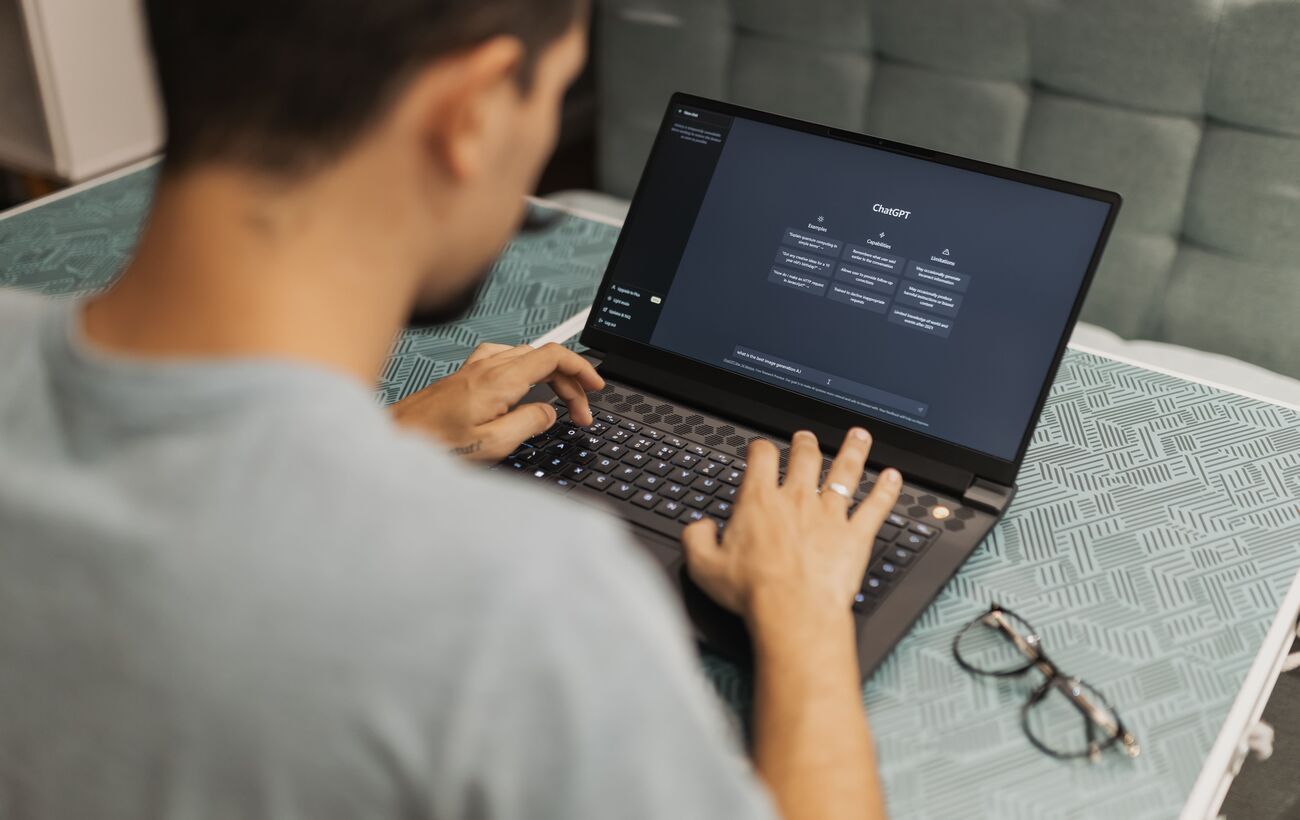
Сучасні підлітки активно освоюють можливості штучного інтелекту, і батькам важливо розуміти, як регулювати їхнє взаємодію з цифровими платформами. Однією з таких платформ є сервіс, що дозволяє користувачам створювати та використовувати чат-ботів, і для забезпечення безпеки неповнолітніх передбачена система батьківського контролю, що вимагає зв’язування акаунтів.
Процес об’єднання батьківського та дитячого профілів здійснюється через налаштування додатку або веб-версію сервісу. Батькові необхідно перейти в розділ “Налаштування”, потім вибрати “Батьківський контроль”. Далі слідує опція “Додати члена сім’ї”, де в відповідному полі вказується електронна пошта або номер телефону підлітка. Важливо вибрати роль “Моя дитина” та надіслати запрошення. Після його підтвердження дитиною, ім’я підлітка з’явиться в списку членів сім’ї. Слід зазначити, що підліток також може самостійно ініціювати зв’язування, вибравши роль “Мій родич/опікун”. Дана система контролю активна до досягнення користувачем 18-річного віку. По досягненню повноліття, обидва користувачі отримають сповіщення, і батьківські обмеження будуть автоматично зняті.
Гнучкі налаштування для формування безпечного цифрового середовища
Після успішного зв’язування акаунтів, батькам відкривається доступ до панелі управління з різними налаштуваннями. За замовчуванням активовані такі опції, як “Зменшення чутливого контенту”, покликана блокувати небажані матеріали, і “Покращення моделі для всіх”, яка дозволяє сервісу використовувати переписку дитини для навчання штучного інтелекту. Налаштування “Збережені спогади”, що відповідає за відповіді на основі минулих чатів, може бути включена або вимкнена в залежності від регіону і вимагає додаткової перевірки. “Мережевий доступ Codex та хмарний браузер” надає агенту можливість виходити в інтернет, і ця функція також включена за замовчуванням. Функції “Голосовий режим і генерація зображень”, що забезпечують голосове спілкування та створення картинок, також активні за замовчуванням.
Дві важливі опції, пов’язані з навчанням і режимом використання, за замовчуванням вимкнені. “Режим навчання” та “розклад” покликані стимулювати підлітка до самостійного пошуку відповідей, а не до отримання готових рішень. “Час тиші” дозволяє повністю блокувати доступ до чату в певні години. Важливо підкреслити, що підліток не має можливості змінювати ці налаштування, поки акаунти залишаються зв’язаними.
Системи безпеки та рекомендації для батьків
Зв’язування акаунтів активує систему екстрених сповіщень. У разі обговорення тем, пов’язаних із самопошкодженням або заподіянням шкоди іншим, батьки оперативно отримують сповіщення через SMS, електронну пошту та додаток. Перед відправкою сповіщення, критичний контент проходить перевірку командою модераторів OpenAI, що дозволяє повідомити батьків протягом години з моменту створення потенційно небезпечного запиту.
Для створення максимально захищеного та продуктивного цифрового середовища, фахівці рекомендують внести деякі корективи. Вимкнення “Збережених спогадів” є ключовим кроком, оскільки довгострокова пам’ять ІІ може створювати ілюзію справжніх стосунків і сприяти надмірній емоційній прив’язаності підлітка до чат-бота. Також рекомендується вимкнути “Покращення моделі для всіх”, щоб запобігти потраплянню приватної переписки дитини в навчальні датасети. Цілеспрямовано налаштувати “Режим навчання”, встановивши розклад, за яким після школи чат-бот буде працювати в режимі підказок. При цьому, збереження включеними функцій генерації зображень і голосового режиму може бути корисним для інфографіки, візуальних проектів і підвищення доступності інструмента. Параметри мережевого доступу ChatGPT Work, як правило, не вимагають уваги, оскільки підлітки рідко користуються цим функціоналом.