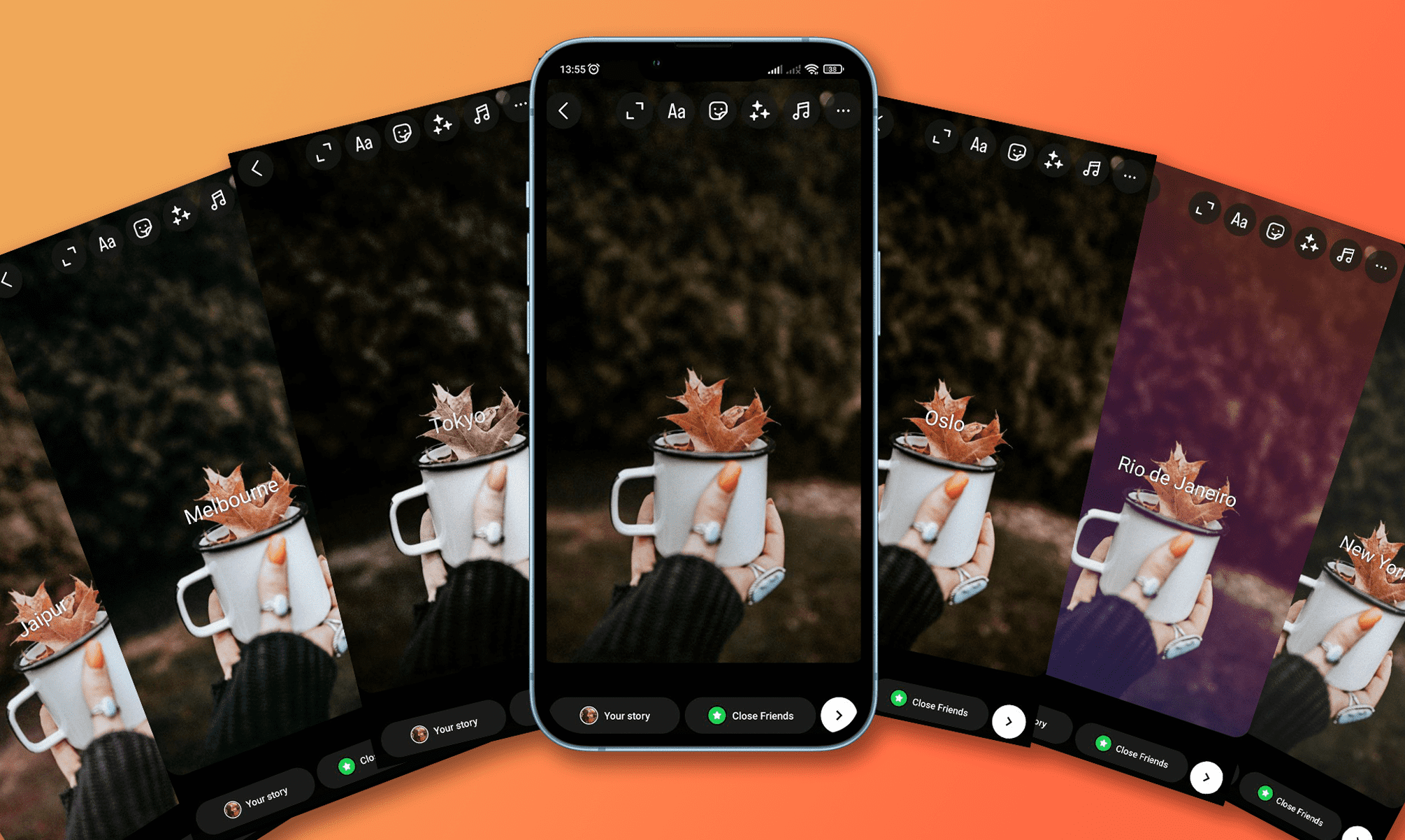
Іноді відео саме по собі гарне – але звук заважає. Шум вітру, сторонні голоси, випадково увімкнена музика на тлі. Або просто потрібен ролик без звуку – наприклад, для сторіс, презентації, відео з субтитрами. Тут на допомогу приходить InShot: простий мобільний відеоредактор, з яким впорається навіть той, хто з технікою не особливо дружить.
І так, видалити звук в InShot справді можна буквально в кілька торкань. Головне – знати, куди натиснути. Особливо якщо хочеться відключити аудіо у відео повністю і не зіпсувати оригінал.
Зміст
Де шукати відключення звуку: не завжди очевидно
Хто відкривав InShot вперше, знає: інтерфейс простий, але не завжди очевидний. Іноді потрібні функції «ховаються» в одному розділі, а не в тому, де очікуєш.
Після завантаження ролика можна одразу перейти до редагування. І ось тут важливий момент: гучність відео налаштовується не через кнопку «Volume», а саме в розділі «Аудіо». Він розташований у нижньому меню. Там відображаються всі аудіодоріжки – і основна (вбудована у відео), і додаткові (якщо додавали музику).
Щоб прибрати музику з відео, яка вбудована в оригінальний файл, потрібно вибрати саме вбудовану доріжку. Далі – зменшити гучність до нуля або натиснути кнопку «Вимкнути» (Mute). Іноді вона з’являється у вигляді значка динаміка. Після цього звук зникає. Відео стає «тихим», і під час експорту зберігається вже без звукового супроводу.
Проста схема: як прибрати звук у InShot
Проста схема: як прибрати звук в InShot
- Відкрити потрібне відео через додаток.
- Перейти в розділ «Аудіо» в нижньому меню.
- Знайти вбудовану звукову доріжку і вимкнути її: або зменшити гучність до нуля, або натиснути «Mute».
Можна на цьому зупинитися. Або, навпаки, замінити видалений звук новим – музика, голос, звукові ефекти. Це робиться в тому ж розділі через кнопку «Треки». Але якщо потрібна тиша – просто нічого не додавайте.

Що варто враховувати
Редагування звуку в InShot не зачіпає оригінальний файл. Це означає: якщо ви відключили аудіо і зберегли ролик, оригінал залишиться без змін. Це зручно, якщо потрібно зробити кілька версій відео – зі звуком і без нього.
Є й нюанс. Якщо ви хочете прибрати звук тільки в частині відео – скажімо, перші 10 секунд – доведеться спочатку розрізати ролик на фрагменти (через «Розділити»), і вже потім відключити звук у потрібній частині. Це нескладно, але вимагає трохи більше дій.
На момент публікації (червень 2025 року), остання версія InShot дає змогу працювати з кількома доріжками, змінювати гучність кожної окремо та відключати будь-яку з них вибірково. Все працює стабільно, як зазначено в офіційній документації застосунку (InShot App, 2025).
Якщо не вийшло
Рідко, але буває, що під час експорту звук залишається. Найчастіше причина – неуважно відключена не та доріжка. Наприклад, користувач завантажує ролик з уже накладеною музикою, відключає тільки вбудований звук – і дивується, чому мелодія залишилася.
У цьому разі потрібно перевірити обидві доріжки: вбудовану і додану. Вимкнути обидві – і тільки тоді «Іншот» без звуку вийде дійсно беззвучним. До речі, застосунок зберігає налаштування, і якщо ви випадково повернетеся до ролика, звук може знову ввімкнутися – варто пам’ятати про це.
Як прибрати звук у InShot? Просто:
- через розділ «Аудіо»;
- відключити вбудовану звукову доріжку;
- не додавати нову.
І все. Відео без звуку готове. Зручно, швидко і без технічних складнощів. І якщо одного разу знову знадобиться ввімкнути звук – просто відкрийте проєкт, поверніть гучність або натисніть «Відновити».
Функція працює стабільно, протестована у версіях InShot на Android і iOS – підтверджено і оглядами Softonic (квітень 2025) і посібниками від EaseUS (травень 2025).