Снимок экрана на iPhone — это как моментальный кадр из жизни смартфона. Будь то смешной мем, важное сообщение или инструкция, которую нужно сохранить, скриншот на Айфоне решает задачу за секунду. Этот текст — подробный и понятный гайд, как сделать снимок экрана на iPhone, даже если техника для вас — тёмный лес. Разберём все способы, от классических до хитрых, с учётом последних обновлений iOS в 2025 году.
Содержание
Почему скриншот на Айфоне — это просто и полезно
Скриншот на Айфоне — это не просто фото экрана, а универсальный инструмент. Он помогает сохранить переписку, зафиксировать ошибку в приложении или поделиться рецептом из браузера. Apple сделала процесс максимально интуитивным, но есть нюансы, зависящие от модели телефона и версии iOS. В 2025 году iPhone поддерживает несколько способов сделать снимок экрана, включая кнопки, жесты и даже голосовые команды. Разберём их по порядку.
Способ 1: Классика с кнопками
Самый простой и надёжный способ сделать скриншот на Айфоне — использовать физические кнопки. Комбинация зависит от модели телефона.
- Для iPhone с Face ID (модели без кнопки “Домой”, например, iPhone X и новее):
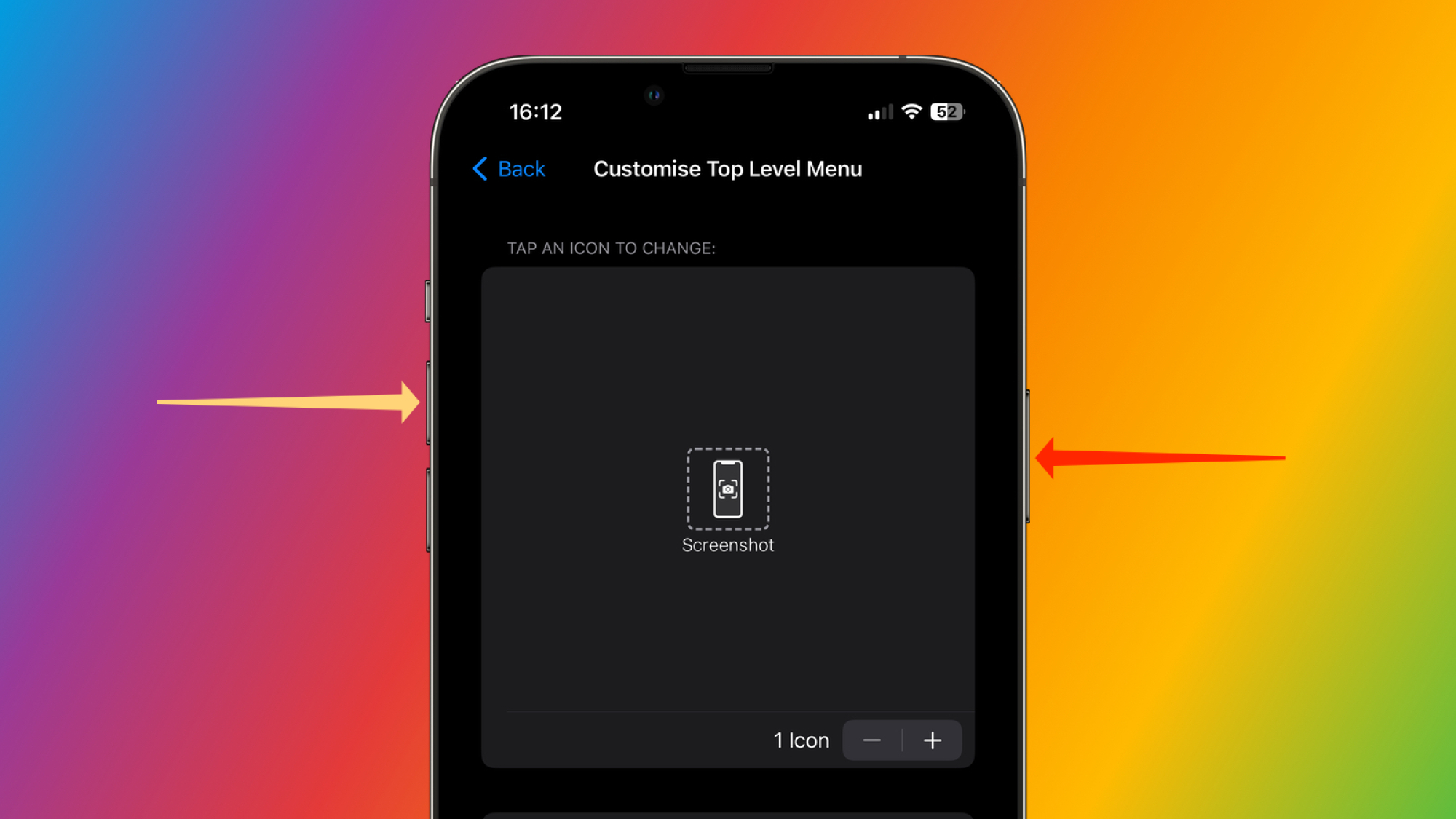
Нажмите одновременно боковую кнопку (справа, отвечает за включение/выключение) и кнопку увеличения громкости (слева). Важно: нажимайте быстро и отпускайте, чтобы не вызвать меню выключения. Экран мигнёт, раздастся звук затвора камеры, и в левом нижнем углу появится миниатюра скриншота.
Нюанс: Если держать кнопки слишком долго, телефон может перейти в режим выключения. Практикуйтесь, чтобы поймать ритм. - Для iPhone с кнопкой “Домой” (например, iPhone 8, SE):
Нажмите одновременно кнопку “Домой” (круглая под экраном) и боковую или верхнюю кнопку питания. Как и в первом случае, нажатие должно быть быстрым. Экран мигнёт, и миниатюра появится в углу.
Нюанс: На моделях с сенсорной кнопкой “Домой” (например, iPhone 7) нажимайте с лёгким усилием, иначе телефон может не распознать касание.
После создания снимка экрана iPhone показывает миниатюру. Нажмите на неё, чтобы открыть редактор: можно обрезать, добавить текст, стрелки или подпись. Если редактировать не нужно, смахните миниатюру влево, и скриншот сохранится в приложении “Фото” в альбоме “Снимки экрана”.
Источник: Создание снимка экрана на iPhone, Служба поддержки Apple, 20 июня 2023
Способ 2: Без кнопок — используем AssistiveTouch
Если кнопки не работают или вы хотите упростить процесс, AssistiveTouch — ваш помощник. Это виртуальная кнопка, которая висит на экране и позволяет выполнять разные действия, включая снимок экрана.
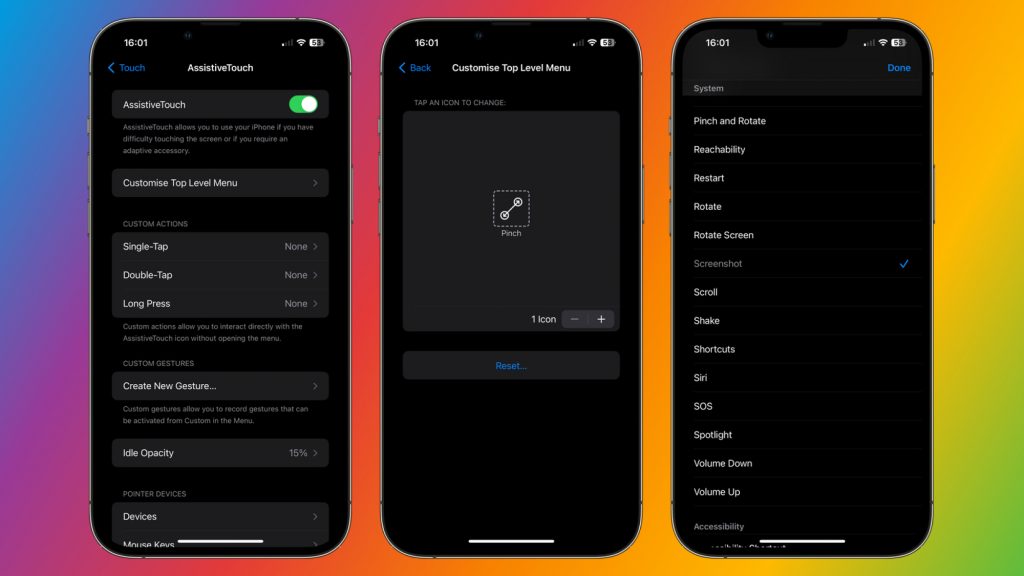
- Включите AssistiveTouch:
- Откройте “Настройки” → “Универсальный доступ” → “Касание” → “AssistiveTouch”.
- Переключите ползунок в положение “Вкл”. На экране появится плавающая кнопка.
- Перетащите её в удобное место, чтобы не мешала.
- Настройте действие:
- В меню AssistiveTouch выберите “Меню верхнего уровня”.
- Добавьте новый значок через “+” и выберите “Снимок экрана”.
- Теперь нажатие на кнопку AssistiveTouch откроет меню, где можно выбрать создание скриншота.
- Альтернатива: Настройте двойное или долгое нажатие на кнопку AssistiveTouch для моментального снимка экрана без лишних меню. Это делается в разделе “Настройка действий”.
Нюанс: Виртуальная кнопка не отображается на скриншоте, так что не переживайте, что она испортит кадр. Этот способ идеален, если физические кнопки повреждены или вы просто хотите меньше нажимать.
Источник: Как сделать скриншот на iPhone, ТЕХНОЛАВ, 1 августа 2024
Способ 3: Постукивание по задней крышке
На iPhone с iOS 14 и новее (включая 2025 год) есть крутая фича — создание скриншота двойным или тройным постукиванием по задней крышке телефона. Это работает на моделях с Face ID.
- Настройка:
- Зайдите в “Настройки” → “Универсальный доступ” → “Касание” → “Касание задней панели”.
- Выберите “Двойное касание” или “Тройное касание” и назначьте действие “Снимок экрана”.
- Использование:
- Дважды или трижды постучите по задней крышке iPhone (не слишком сильно, но уверенно).
- Экран мигнёт, и скриншот сохранится.
Нюанс: Если телефон в плотном чехле, постукивание может не сработать. Попробуйте снять чехол или постучать чуть сильнее. Эта функция требует небольшой практики, чтобы найти правильную силу удара.
Источник: Как сделать скриншот на Айфоне: 7 способов, MOYO, 7 апреля 2025
Способ 4: Голосом с Siri
Заняты руки? Попросите Siri! В 2025 году голосовой помощник Apple умеет делать скриншоты по команде.
- Вызовите Siri фразой “Привет, Siri” (или удерживайте боковую кнопку, если голосовая активация отключена).
- Скажите: “Сделай скриншот”.
- Siri моментально создаст снимок экрана iPhone, и миниатюра появится в углу.
Нюанс: Siri не работает, если телефон на беззвучном режиме или если вы в приложении, где скриншоты заблокированы (например, Netflix). В таких случаях используйте другие способы.
Источник: Как сделать скриншот на Айфоне, Maxmobiles, 10 июля 2023
Длинный скриншот: Сохраняем всю страницу
Иногда нужно сфоткать экран iPhone целиком, например, длинную веб-страницу или чат. Apple предусмотрела это.
- Сделайте снимок экрана любым способом (кнопками, AssistiveTouch или постукиванием).
- Нажмите на миниатюру в левом нижнем углу.
- В редакторе выберите вкладку “Вся страница” (доступно в Safari и некоторых других приложениях).
- Прокрутите, чтобы проверить содержимое, и нажмите “Готово”.
- Сохраните как PDF в “Файлы” или как изображение в “Фото”.
Нюанс: Длинные скриншоты не работают во всех приложениях. Если опция “Вся страница” не появляется, попробуйте сторонние приложения, такие как Picsew или Tailor, которые “сшивают” несколько скриншотов в один.
Источник: Как сделать скриншот на Айфоне: 7 способов, MOYO, 7 апреля 2025
Редактирование и сохранение: Что делать со скриншотом
После создания снимка экрана iPhone предлагает гибкие возможности:
- Редактирование: Нажмите на миниатюру, чтобы открыть редактор. Используйте инструменты: обрезайте, рисуйте маркером, добавляйте текст или подпись.
- Сохранение: Нажмите “Готово” и выберите “Сохранить в Фото” или “Сохранить в Файлы”.
- Отправка: Нажмите значок “Поделиться” в редакторе, чтобы отправить скриншот через мессенджеры, почту или AirDrop.
- Удаление: Смахните миниатюру влево, если скриншот не нужен.
Скриншоты автоматически сохраняются в альбоме “Снимки экрана” в приложении “Фото”. Чтобы найти их, откройте “Фото” → “Альбомы” → “Типы медиафайлов” → “Снимки экрана”.
Что делать, если скриншот не получается
Иногда снимок экрана iPhone не выходит. Вот частые проблемы и решения:
- Кнопки не работают: Используйте AssistiveTouch или постукивание по крышке. Проверьте, не мешает ли чехол нажимать кнопки.
- Запрет в приложении: Некоторые приложения (например, Apple TV, Netflix) блокируют скриншоты из-за защиты контента. В таком случае попробуйте записать экран через “Пункт управления” или сфотографировать экран другим устройством.
- Программный сбой: Перезагрузите iPhone. Если не помогло, обновите iOS до последней версии через “Настройки” → “Основные” → “Обновление ПО”.
Источник: Почему на iPhone не получается снять скриншот, iPhones.ru, 18 августа 2022
Полезные советы для продвинутых
- Запись экрана вместо скриншота: Если нужно показать процесс, а не статичную картинку, добавьте функцию “Запись экрана” в “Пункт управления” через “Настройки” → “Пункт управления”.
- Жесты для скорости: На iPhone с Face ID проведите тремя пальцами вниз по экрану, чтобы сделать скриншот (требуется настройка в “Универсальном доступе”).
- Автоматизация: Используйте приложение “Быстрые команды” для создания скрипта, который автоматически сохраняет скриншоты в нужную папку или отправляет их.
Скриншот на Айфоне — это легко
Сделать скриншот на Айфоне проще простого, будь то нажатие кнопок для скриншота iPhone, постукивание по крышке или команда Siri. Выберите способ, который удобен вам, и сохраняйте важные моменты за секунду. Apple продумала всё до мелочей, чтобы даже новичок справился без проблем. Практикуйтесь, и скоро вы будете делать снимки экрана iPhone на автомате!