Старая флешка: не спешите выбрасывать, сначала позаботьтесь о безопасности данных
В век стремительного развития технологий и постоянного снижения стоимости электронных компонентов, казалось бы, нет смысла хранить старые USB-накопители. Однако, у многих из нас до сих пор пылятся на полках флешки, которые когда-то служили верой и правдой, а теперь кажутся медленными и малообъемными. Прежде чем отправить их на заслуженный отдых или в переработку, крайне важно позаботиться о том, чтобы конфиденциальная информация не попала в чужие руки.
Простое удаление – иллюзия безопасности
На первый взгляд, процесс удаления файлов с флешки кажется очевидным: выбрали ненужное, нажали “удалить” – и готово. Но, как оказалось, это лишь поверхностное действие. Эксперты из Engadget развеивают этот миф: простое удаление не уничтожает данные, а лишь помечает занимаемое ими пространство как свободное для записи новой информации. Таким образом, с помощью специализированных программ для восстановления данных, злоумышленники могут легко вернуть стертые файлы. Представьте себе, что на такой “очищенной” флешке хранились ваши налоговые декларации, сканы документов или другая личная информация. Риск утечки конфиденциальных данных становится весьма реальным.
Полное форматирование: шаг к надежной защите
Чтобы избежать подобных ситуаций, необходимо провести полное форматирование накопителя. Этот процесс значительно надежнее, чем обычное удаление. Он не только стирает информацию, но и перезаписывает свободное пространство, что делает последующее восстановление данных чрезвычайно сложным, а зачастую и невозможным. Форматирование занимает больше времени, чем быстрое, поскольку включает в себя проверку накопителя на наличие поврежденных секторов.
Как правильно отформатировать флешку: пошаговая инструкция
К счастью, для форматирования USB-накопителей, внешних SSD или жестких дисков не требуется установка дополнительного программного обеспечения. Процедура одинаково доступна как для пользователей Windows, так и для Mac.
На Windows:
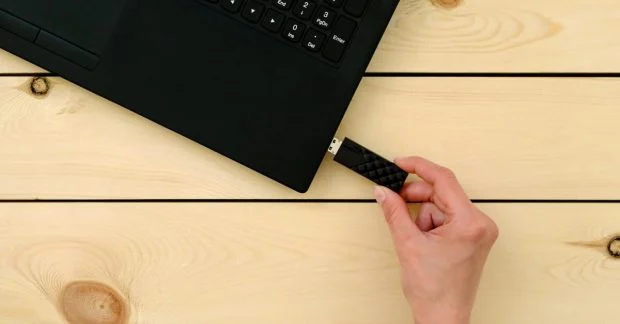
- Подключите накопитель к компьютеру.
- Откройте “Проводник файлов” (File Explorer).
- В боковом меню выберите “Этот компьютер” (This PC).
- Найдите вашу флешку в разделе “Устройства и диски” (Devices and drives).
- Щелкните правой кнопкой мыши по иконке флешки и выберите пункт “Форматировать” (Format).
- Самый важный шаг: убедитесь, что вы сняли галочку с опции “Быстрое форматирование” (Quick Format).
На Mac:
- Откройте “Finder”.
- Перейдите в папку “Программы” (Applications).
- Выберите “Утилиты” (Utilities).
- Запустите “Дисковую утилиту” (Disk Utility).
- В боковом меню выберите нужный накопитель.
- Нажмите кнопку “Стереть” (Erase).
Перед началом процедуры форматирования, убедитесь, что вы сохранили все необходимые вам файлы в надежном месте.
Физическое уничтожение: абсолютная гарантия конфиденциальности
Если на вашем накопителе хранились особо секретные данные, самым надежным способом обеспечить их конфиденциальность является физическое уничтожение. Для механических жестких дисков это означает повреждение корпуса и магнитных пластин. Однако, с современными SSD-накопителями и флешками ситуация иная. Они используют микросхемы памяти, которые расположены на печатной плате.
Чтобы физически уничтожить USB-флешку, необходимо добраться до этих микросхем – небольших черных прямоугольных компонентов, припаянных к плате. Их можно повредить с помощью подходящего инструмента, например, дрели. При этом важно соблюдать максимальную осторожность, так как при механическом разрушении корпуса могут разлетаться острые осколки.
Утилизация: забота об окружающей среде
После полного удаления или физического уничтожения данных, накопитель можно безопасно утилизировать. Многие магазины электроники и специализированные пункты приема электронных отходов принимают старые устройства на переработку.
Не забывайте: выбрасывать старую флешку сразу после обычного удаления файлов – это риск. Потратьте немного времени на полное форматирование, а для действительно ценных данных – рассмотрите возможность физического уничтожения. Это небольшой вклад в вашу безопасность и конфиденциальность.