
Робота за комп’ютером стає зручнішою, коли можна розмістити всі вікна на двох екранах. Хочете кодити на одному моніторі, а на іншому тримати документацію? Або грати й одночасно стежити за чатом? Підключити два монітори до ПК чи ноутбука не так складно, як здається, навіть якщо техніка – не ваша сильна сторона. Але іноді другий монітор не працює, або система його не бачить. Цей гайд пояснить, як під’єднати два монітори, налаштувати їх для розширення робочого столу і що робити, якщо Windows не бачить другий екран.
Зміст
Навіщо підключати два монітори?
Два монітори дають змогу розширити робочий стіл, тобто використовувати екрани як єдиний простір. Наприклад, на одному можна працювати в Excel, а на іншому дивитися відео. Або дублювати екран – це зручно для презентацій. Windows 10 і 11 підтримують таке налаштування без складних програм, але є нюанси: від правильних кабелів до сумісності відеокарти.
Перш ніж почати, перевірте:
- Наявність вільних відеовиходів на комп’ютері (HDMI, VGA, DisplayPort або DVI).
- Сумісність кабелів і роз’ємів із вашими моніторами.
- Оновлені драйвери відеокарти (це важливо, якщо другий монітор не працює).
Крок 1: Перевіряємо обладнання та підключаємо монітори
Для початку підключіть обидва монітори до ПК або ноутбука. Більшість сучасних пристроїв використовують HDMI, але старі монітори можуть працювати через VGA або DVI. Якщо у вас, наприклад, HDMI і VGA одночасно, перевірте, чи є на відеокарті обидва порти. Для ноутбуків часто потрібен перехідник, наприклад, USB-C на HDMI.
- Підключіть перший монітор до основного виходу (зазвичай HDMI або DisplayPort).
- Підключіть другий монітор до іншого доступного порту.
- Увімкніть обидва монітори та комп’ютер. Windows повинна автоматично розпізнати їх.
Якщо система не бачить другий екран, перевірте кабелі – вони можуть бути пошкоджені. Також переконайтеся, що монітор увімкнений і налаштований на правильний вхід (HDMI, VGA тощо). Іноді старі монітори вимагають ручного вибору джерела сигналу через кнопки на корпусі.
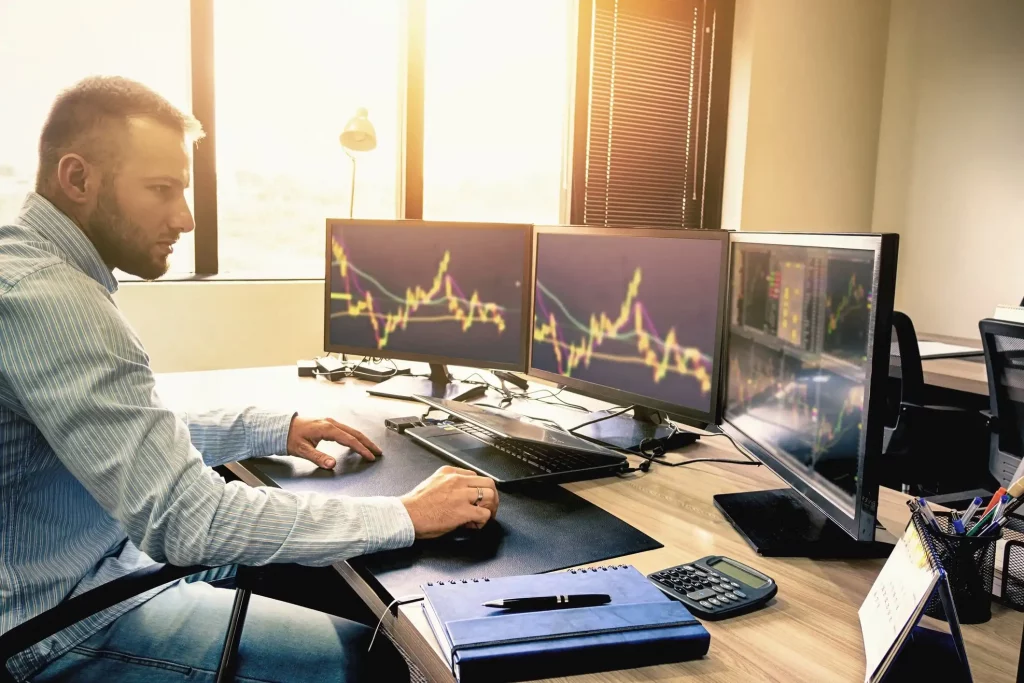
Крок 2: Налаштовуємо Windows для двох моніторів
Windows зазвичай сама визначає другий монітор, але налаштування може потребувати ручного втручання. Ось як розширити робочий стіл або налаштувати екрани:
- Натисніть Win + P, щоб відкрити меню проекції. Виберіть «Розширити» для використання обох екранів як єдиного робочого столу або «Дублювати» для однакового зображення.
- Перейдіть у «Параметри» → «Система» → «Дисплей». Windows покаже два прямокутники, що позначають монітори. Якщо другий монітор не працює, натисніть «Виявити».
- Перетягніть прямокутники, щоб вони відповідали фізичному розташуванню моніторів (це важливо, щоб курсор плавно переходив між екранами).
- У розділі «Масштаб і розмітка» налаштуйте роздільну здатність і масштаб для кожного монітора. Якщо один екран 4K, а другий Full HD, Windows може некоректно масштабувати текст – підберіть однаковий масштаб.
Ці кроки описані в документації Microsoft від січня 2025 року. Якщо другий екран все ще не видно, проблема може бути в драйверах.
Крок 3: Оновлення драйверів відеокарти
Часто другий монітор не працює через застарілі або пошкоджені драйвери відеокарти. Це особливо актуально для ноутбуків із дискретною графікою NVIDIA або AMD.
- Відкрийте Диспетчер пристроїв (Win + X → Диспетчер пристроїв).
- Знайдіть розділ «Відеоадаптери», клацніть правою кнопкою на відеокарті та виберіть «Оновити драйвер».
- Якщо автоматичне оновлення не допомогло, скачайте свіжий драйвер із сайту виробника:
- Для NVIDIA: www.nvidia.com (розділ GeForce Drivers, версія від лютого 2025).
- Для AMD: www.amd.com (розділ Radeon Software).
- Для Intel: www.intel.com (розділ Graphics Drivers).
Після інсталяції перезавантажте комп’ютер і перевірте, чи бачить система другий екран. Як зазначає TechBit від березня 2025 року, оновлення драйверів вирішує до 70% проблем із підключенням моніторів.
Крок 4: Вирішуємо проблеми із підключенням
Якщо Windows, як і раніше, не бачить другий екран, ось що можна перевірити:
- Кабелі та перехідники. HDMI і VGA одночасно можуть конфліктувати, якщо перехідник неякісний. Спробуйте інший кабель або порт.
- Частота оновлення. У «Параметрах дисплея» перевірте, чи збігається частота оновлення (наприклад, 60 Гц) для обох моніторів. Різні частоти можуть спричиняти збої.
- Енергозбереження. У налаштуваннях монітора вимкніть режим енергозбереження – він іноді блокує сигнал.
- Апаратні обмеження. Старі відеокарти можуть не підтримувати два монітори. Перевірте специфікації вашої відеокарти на сайті виробника.
Якщо підключення монітора до ноутбука не працює, переконайтеся, що зовнішній дисплей обрано як основний у BIOS (на деяких моделях це налаштовується). Також перевірте, чи не перевантажений USB-C порт, якщо використовуєте його для підключення.
Крок 5: Оптимізуємо роботу із двома екранами
Коли обидва монітори працюють, можна налаштувати їх для максимальної зручності. Наприклад, встановіть різні шпалери для кожного екрана через «Параметри» → «Персоналізація». Або використовуйте утиліти, такі як Microsoft PowerToys, щоб керувати вікнами на двох екранах (наприклад, закріплювати вікна в певних зонах).
Якщо один монітор використовується для ігор, а другий для чату, налаштуйте відеокарту, щоб ігри запускалися тільки на основному екрані. У NVIDIA Control Panel або AMD Radeon Software можна вказати, який монітор використовувати для 3D-додатків.
Корисні поради на майбутнє
Щоб уникнути проблем із підключенням:
- Регулярно оновлюйте драйвери відеокарти – це знижує ризик збоїв.
- Використовуйте якісні кабелі та перехідники, особливо для HDMI і VGA одночасно.
- Перевіряйте сумісність моніторів із вашою відеокартою перед купівлею.
Як зазначає PCPro від лютого 2025 року, правильне налаштування двох моніторів підвищує продуктивність на 20-30%. Тож варто витратити час на налаштування.
Джерела:
- Microsoft Learn, «Налаштування кількох моніторів у Windows 11», 15 січня 2025 року.
- PCPro, «Два монітори для роботи та ігор: покрокова інструкція», 10 лютого 2025 року.
- TechBit, «Чому Windows не бачить другий монітор: причини та рішення», 5 березня 2025 року.


