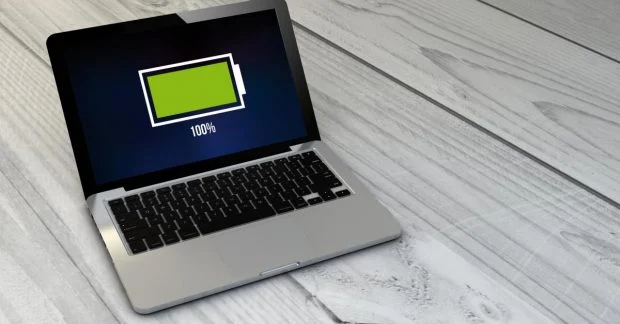
Ноутбук не заряджається до 100%? Не поспішайте міняти батарею: скоріше за все, це функція захисту.
Багатьом знайома ситуація, коли ноутбук, підключений до мережі протягом тривалих годин, так і не досягає заповітних 100% заряду. Перш ніж панікувати і готуватися до витратної заміни акумулятора, варто розібратися в причинах такої поведінки пристрою. Як виявляється, часто ноутбук навмисно обмежує рівень заряду, дбаючи про довговічність своєї батареї.
Захисні функції: турбота виробника про ваш акумулятор
Сучасні виробники ноутбуків, прагнучи продовжити термін служби акумуляторів, впроваджують спеціальні функції, які обмежують максимальний рівень заряду. Принцип роботи простий: постійна зарядка до 100% прискорює деградацію літій-іонних батарей, що призводить до їх передчасного зносу. Щоб уникнути цього, система автоматично призупиняє зарядку на певному рівні, зазвичай близько 80%. Решта відсотків “добираються” незадовго до того, як користувач зазвичай відключає ноутбук від мережі.
На пристроях Apple ця функція називається Optimized Battery Charging (Оптимізована зарядка). Вона працює на основі машинного навчання: система аналізує ваш графік використання ноутбука і адаптується до нього, щоб мінімізувати час, проведений при 100% заряді. У більш пізніх версіях macOS (Tahoe 26.4 і вище) є можливість вручну встановити обмеження максимального рівня заряду.
Якщо ви віддаєте перевагу, щоб ваш ноутбук завжди заряджався до повного максимуму, ці функції можна вимкнути. На macOS це робиться через “Системні налаштування” -> “Акумулятор” -> “Стан акумулятора”. Там ви зможете вимкнути Optimized Battery Charging і перевірити наявність встановлених лімітів заряду.
Windows: Smart Charging на захисті довговічності батареї
У ноутбуках під управлінням Windows аналогічна функція носить назву Smart Charging. Вона також автоматично регулює процес зарядки, сприяючи продовженню терміну служби акумулятора. Як і в випадку з macOS, через активну роботу Smart Charging ваш ноутбук може не заряджатися до 100%.
Перевірити, активна чи ця функція, можна, поглянувши на значок батареї в системному треї або зайшовши в налаштування “Живлення та батарея” в розділі “Параметри” Windows. Важливо зазначити, що сама операційна система Windows лише відображає статус Smart Charging. Для її вимкнення, як правило, потрібно використовувати фірмовий додаток від виробника вашого ноутбука.
Коли варто турбуватися: діагностика несправностей
Якщо ви впевнилися, що функції оптимізованої або розумної зарядки вимкнені, а проблема з неповною зарядкою зберігається, варто провести більш детальну діагностику.
Почніть з найпростішого: перезавантажте пристрій. Це може допомогти усунути тимчасові програмні збої, які іноді заважають коректній зарядці. Далі уважно огляньте адаптер живлення і роз’єм для зарядки на предмет будь-яких видимих пошкоджень. Якщо є можливість, спробуйте підключити зарядний пристрій до іншого сумісного пристрою, щоб впевнитися в його справності.
Користувачам Windows рекомендується спробувати оновити драйвер акумулятора. Для цього відкрийте “Диспетчер пристроїв”, розгорніть розділ “Батареї”, клікніть правою кнопкою миші по “Microsoft ACPI-Compliant Control Method Battery” і виберіть “Видалити пристрій”. Після перезавантаження ноутбука система автоматично перевстановить драйвер.
Також перевірте наявність доступних оновлень BIOS і прошивки для вашого ноутбука. Виробники часто випускають оновлення, які можуть вирішити проблеми з управлінням живленням. Нелишнім буде звернутися до документації виробника або в службу підтримки, щоб дізнатися про наявність спеціальних діагностичних інструментів для перевірки акумулятора. У деяких випадках може допомогти калібрування батареї.
Признаки зносу акумулятора і що робити
Якщо ваш ноутбук став раптово вимикатися, швидко втрачає заряд або взагалі не працює без підключення до мережі, скоріше за все, акумулятор дійсно зношений. У такій ситуації варто скористатися діагностичними інструментами, наданими виробником, для оцінки стану батареї.
Особливо слід бути уважним, якщо акумулятор надувся. Це ознака серйозної несправності, і в такому випадку необхідно терміново припинити використання пристрою і звернутися в авторизований сервісний центр.