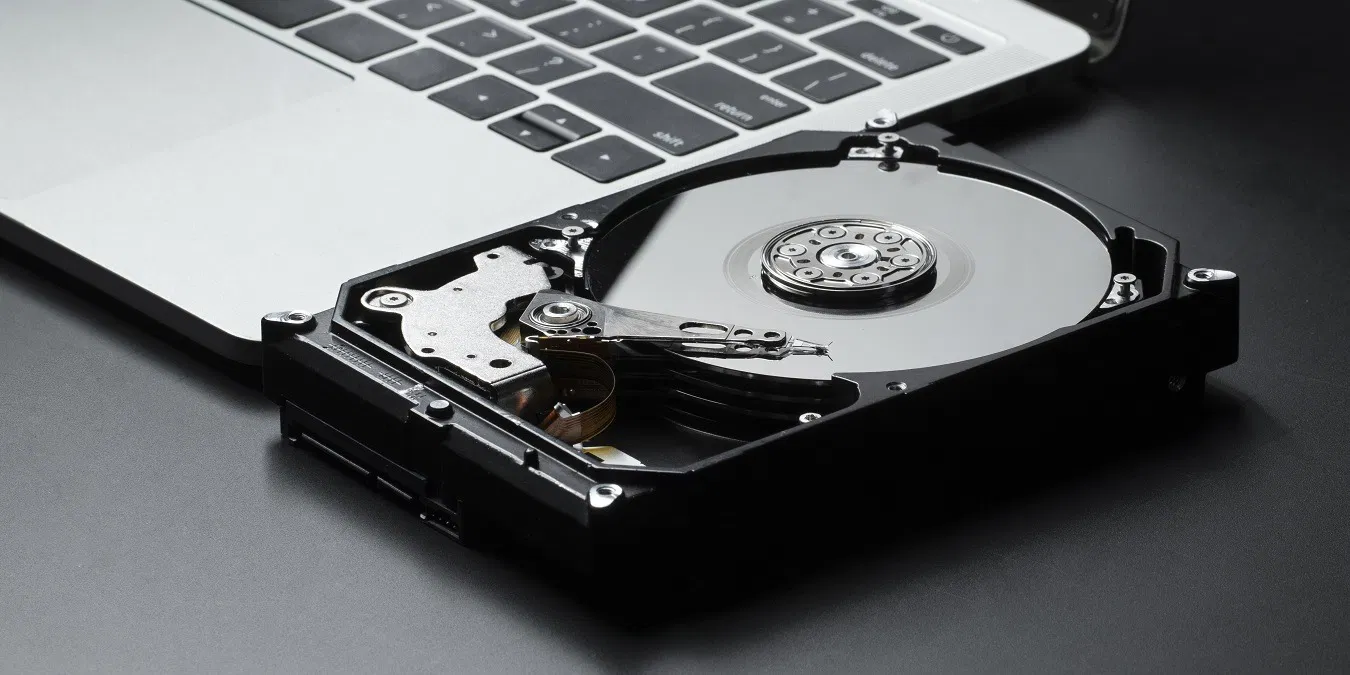
Компьютер только включился, а кулер уже гудит, как реактивный двигатель? Или вентилятор шумит, как пылесос, особенно на старте? Это не только раздражает, но и наводит на мысль: что-то не так. Шумит кулер при запуске ПК — частая проблема, и она может быть связана с настройками, пылью или даже износом оборудования. Этот текст разберет, почему кулер гудит на старте, как это исправить и что делать, чтобы шум после чистки ПК больше не беспокоил.
Содержание
Почему кулер так шумит?
Кулеры в компьютере — это вентиляторы, которые охлаждают процессор, видеокарту и другие компоненты. При запуске ПК они часто раскручиваются до максимума, что и вызывает шум. Но если вентилятор шумит, как пылесос, постоянно или слишком громко, причины могут быть такими:
- Пыль и грязь. Пыль на лопастях нарушает баланс, из-за чего кулер гудит на старте.
- Настройки BIOS. Иногда BIOS раскручивает кулеры на максимум при включении, даже если система холодная.
- Износ подшипников. Старые вентиляторы начинают шуметь из-за износа.
- Неправильная чистка. Шум после чистки ПК может появиться, если кулер неправильно установлен или смазка вытекла.
Понимание причины — первый шаг к тишине. К счастью, большинство проблем решаются без покупки нового оборудования.
Проверяем основы: пыль и крепления
Первое, что стоит сделать, если кулер шумит при запуске ПК, — проверить, нет ли пыли. Пыль накапливается на лопастях и в корпусе, заставляя вентилятор работать громче. Для чистки понадобится сжатый воздух, кисточка и, возможно, отвертка.
- Выключите компьютер и отключите его от сети.
- Откройте корпус (обычно снимается боковая крышка).
- Осторожно продуйте кулеры сжатым воздухом, держа баллончик на расстоянии 10–15 см. Не крутите лопасти руками — это может повредить подшипники.
- Проверьте крепления вентиляторов. Если они болтаются, подтяните винты.
Шум после чистки ПК иногда появляется, если кулер плохо закреплен или лопасти задевают провода. Убедитесь, что все кабели аккуратно уложены. Как отмечает PCPro от февраля 2025 года, регулярная чистка раз в 6–12 месяцев снижает шум на 30–50%.

Настраиваем управление вентиляторами в BIOS
Часто BIOS раскручивает кулеры до максимума при запуске, даже если процессор холодный. Это стандартная настройка для безопасности, но ее можно изменить. Управление вентиляторами в BIOS позволяет задать оптимальную скорость.
- Перезагрузите ПК и войдите в BIOS (обычно клавиши Del, F2 или F10 — точная клавиша зависит от материнской платы).
- Найдите раздел «Hardware Monitor», «Fan Control» или «System Health».
- Включите режим «Smart Fan» или «PWM Control» (название зависит от BIOS). Это позволит регулировать скорость вентиляторов в зависимости от температуры.
- Установите минимальную скорость кулера (например, 30–40%) для низких температур.
- Сохраните настройки (обычно F10) и перезагрузите ПК.
Если BIOS не предлагает гибких настроек, можно использовать программы, такие как SpeedFan или MSI Afterburner (для видеокарты). Они позволяют управлять вентиляторами прямо из Windows. Статья TechBit от марта 2025 года подтверждает, что настройка PWM-режима снижает шум кулера на старте на 20–40%.
Смазка или замена кулера
Если чистка и настройки не помогли, возможно, дело в износе подшипников. Старые кулеры начинают гудеть из-за сухой смазки или износа. Можно попробовать смазать вентилятор:
- Снимите кулер с процессора или корпуса (отключите питание!).
- Найдите наклейку на вентиляторе, под ней обычно есть доступ к подшипнику.
- Нанесите 1–2 капли силиконовой смазки или масла для швейных машин. Не используйте WD-40 — оно слишком жидкое и быстро вытекает.
- Прокрутите лопасти вручную, чтобы смазка распределилась.
Если смазка не помогает, возможно, пора заменить кулер. Хорошие бюджетные варианты — кулеры от Noctua или Be Quiet!, которые работают тихо и долго. Проверьте совместимость с вашим процессором (сокет) перед покупкой.
Проблемы после чистки ПК
Шум после чистки ПК — частая жалоба. Это может быть связано с:
- Неправильной установкой кулера. Если радиатор процессора плохо прилегает, температура растет, и вентилятор работает на максимум.
- Повреждением термопасты. После чистки старую термопасту нужно заменить. Нанесите тонкий слой (размером с горошину) на центр процессора перед установкой кулера.
- Сбросом настроек BIOS. Чистка иногда сбрасывает настройки, и BIOS снова раскручивает кулеры на максимум. Перепроверьте настройки, как описано выше.
Если шумит кулер видеокарты, проверьте ее отдельно. Используйте MSI Afterburner, чтобы вручную снизить скорость вентиляторов, или обратитесь в сервис, если видеокарта старая.
Когда обращаться в сервис
Если кулер продолжает гудеть, несмотря на все усилия, проблема может быть глубже:
- Неисправность материнской платы, которая неправильно управляет вентиляторами.
- Поломка датчиков температуры, из-за чего система думает, что ПК перегревается.
- Проблемы с блоком питания, который дает нестабильное напряжение.
В таких случаях лучше обратиться в сервис. Как указывает ITGuide от января 2025 года, диагностика материнской платы стоит недорого, а ремонт может предотвратить серьезные поломки.
Как избежать шума в будущем
Чтобы кулеры не гудели:
- Чистите ПК раз в 6–12 месяцев.
- Используйте качественную термопасту и обновляйте ее раз в 1–2 года.
- Настройте управление вентиляторами в BIOS или через программы.
- Покупайте кулеры с низким уровнем шума (проверяйте спецификации, где указан уровень децибел).
Тишина в работе ПК — это не роскошь, а вполне достижимая цель. Немного внимания к системе, и вентилятор перестанет шуметь, как пылесос.
Источники:
- ITGuide, «Как снизить шум кулеров в ПК: практические советы», 10 января 2025.
- PCPro, «Чистка и настройка кулеров для тихой работы ПК», 15 февраля 2025.
- TechBit, «Управление вентиляторами в BIOS и Windows: пошаговый гайд», 5 марта 2025.