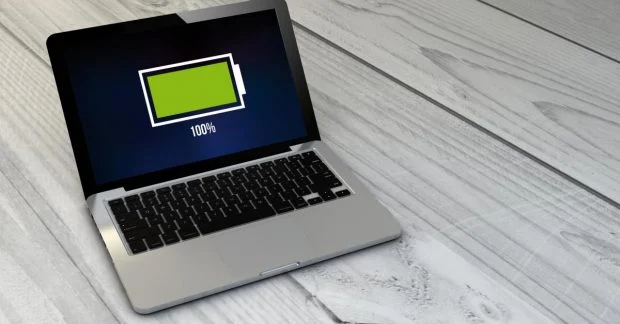
Ноутбук не заряжается до 100%? Не спешите менять батарею: скорее всего, это функция защиты.
Многим знакома ситуация, когда ноутбук, подключенный к сети на протяжении долгих часов, так и не достигает заветных 100% заряда. Прежде чем паниковать и готовиться к дорогостоящей замене аккумулятора, стоит разобраться в причинах такого поведения устройства. Как выясняется, зачастую ноутбук намеренно ограничивает уровень заряда, заботясь о долговечности своей батареи.
Защитные функции: забота производителя о вашем аккумуляторе
Современные производители ноутбуков, стремясь продлить срок службы аккумуляторов, внедряют специальные функции, ограничивающие максимальный уровень заряда. Принцип работы прост: постоянная зарядка до 100% ускоряет деградацию литий-ионных батарей, что приводит к их преждевременному износу. Чтобы избежать этого, система автоматически приостанавливает зарядку на определенном уровне, обычно около 80%. Оставшиеся проценты “добираются” незадолго до того, как пользователь обычно отключает ноутбук от сети.
На устройствах Apple эта функция называется Optimized Battery Charging (Оптимизированная зарядка). Она работает на основе машинного обучения: система анализирует ваш график использования ноутбука и адаптируется к нему, чтобы минимизировать время, проведенное при 100% заряде. В более поздних версиях macOS (Tahoe 26.4 и выше) есть возможность вручную установить ограничение максимального уровня заряда.
Если вы предпочитаете, чтобы ваш ноутбук всегда заряжался до полного максимума, эти функции можно отключить. На macOS это делается через “Системные настройки” -> “Аккумулятор” -> “Состояние аккумулятора”. Там вы сможете отключить Optimized Battery Charging и проверить наличие установленных лимитов заряда.
Windows: Smart Charging на страже долговечности батареи
В ноутбуках под управлением Windows аналогичная функция носит название Smart Charging. Она также автоматически регулирует процесс зарядки, способствуя продлению срока службы аккумулятора. Как и в случае с macOS, из-за активной работы Smart Charging ваш ноутбук может не заряжаться до 100%.
Проверить, активна ли эта функция, можно, взглянув на значок батареи в системном трее или зайдя в настройки “Питание и батарея” в разделе “Параметры” Windows. Важно отметить, что сама операционная система Windows лишь отображает статус Smart Charging. Для ее отключения, как правило, требуется использовать фирменное приложение от производителя вашего ноутбука.
Когда стоит беспокоиться: диагностика неисправностей
Если вы убедились, что функции оптимизированной или умной зарядки отключены, а проблема с неполной зарядкой сохраняется, стоит провести более детальную диагностику.
Начните с самого простого: перезагрузите устройство. Это может помочь устранить временные программные сбои, которые иногда мешают корректной зарядке. Далее внимательно осмотрите адаптер питания и разъем для зарядки на предмет любых видимых повреждений. Если есть возможность, попробуйте подключить зарядное устройство к другому совместимому устройству, чтобы убедиться в его исправности.
Пользователям Windows рекомендуется попробовать обновить драйвер аккумулятора. Для этого откройте “Диспетчер устройств”, разверните раздел “Батареи”, кликните правой кнопкой мыши по “Microsoft ACPI-Compliant Control Method Battery” и выберите “Удалить устройство”. После перезагрузки ноутбука система автоматически переустановит драйвер.
Также проверьте наличие доступных обновлений BIOS и прошивки для вашего ноутбука. Производители часто выпускают обновления, которые могут решить проблемы с управлением питанием. Нелишним будет обратиться к документации производителя или в службу поддержки, чтобы узнать о наличии специальных диагностических инструментов для проверки аккумулятора. В некоторых случаях может помочь калибровка батареи.
Признаки износа аккумулятора и что делать
Если ваш ноутбук стал неожиданно выключаться, быстро теряет заряд или вовсе не работает без подключения к сети, скорее всего, аккумулятор действительно изношен. В такой ситуации стоит воспользоваться диагностическими инструментами, предоставляемыми производителем, для оценки состояния батареи.
Особо следует быть внимательным, если аккумулятор вздулся. Это признак серьезной неисправности, и в таком случае необходимо немедленно прекратить использование устройства и обратиться в авторизованный сервисный центр.